
Tẩy xóa
Cập nhật lần cuối:
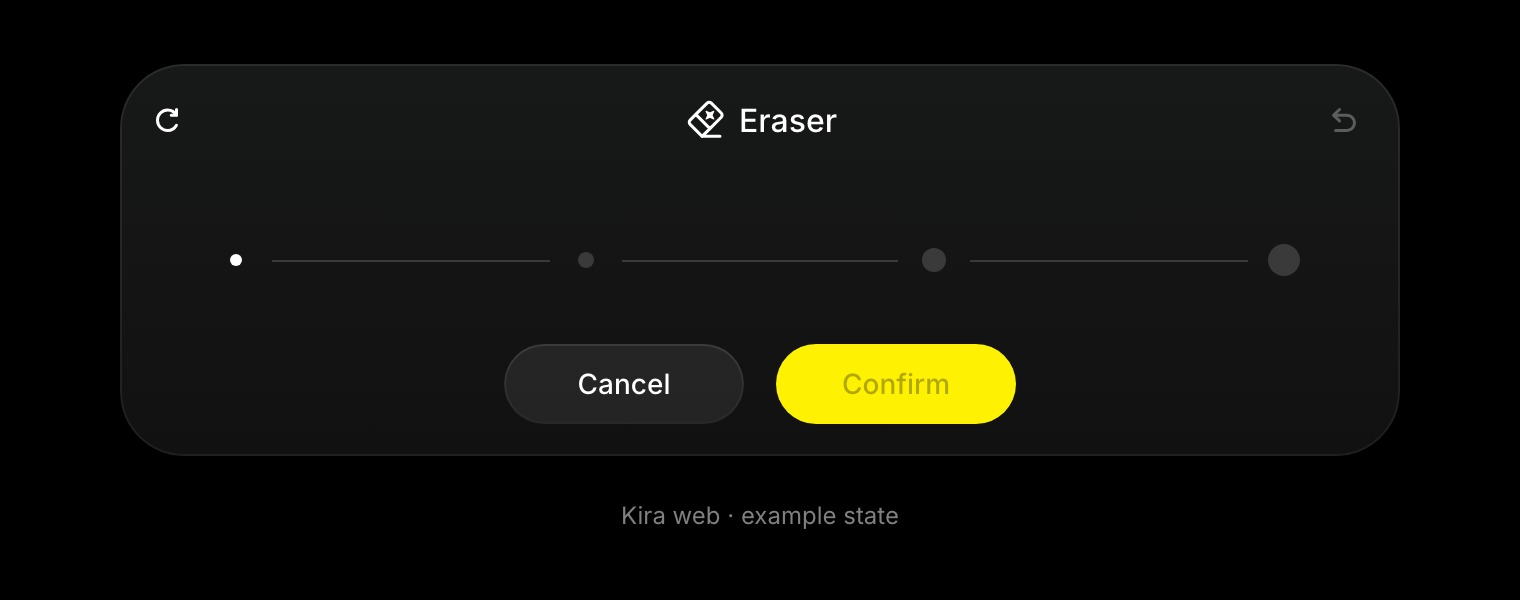
Tẩy xóa loại bỏ những chi tiết không mong muốn: một vật thể thừa, một khuyết điểm, một chi tiết gây mất tập trung ở rìa khung hình. Bạn tô lên vùng cần xóa, và Kira tái tạo vùng đó sao cho khớp với xung quanh.
Phí được áp dụng cho các thao tác đã hoàn tất. Nova và Ultra tạm giữ lượng điểm tiêu chuẩn rồi quyết toán phí thực tế khi thao tác hoàn tất; mức phí này có thể thấp hơn.
Cách xóa một chi tiết
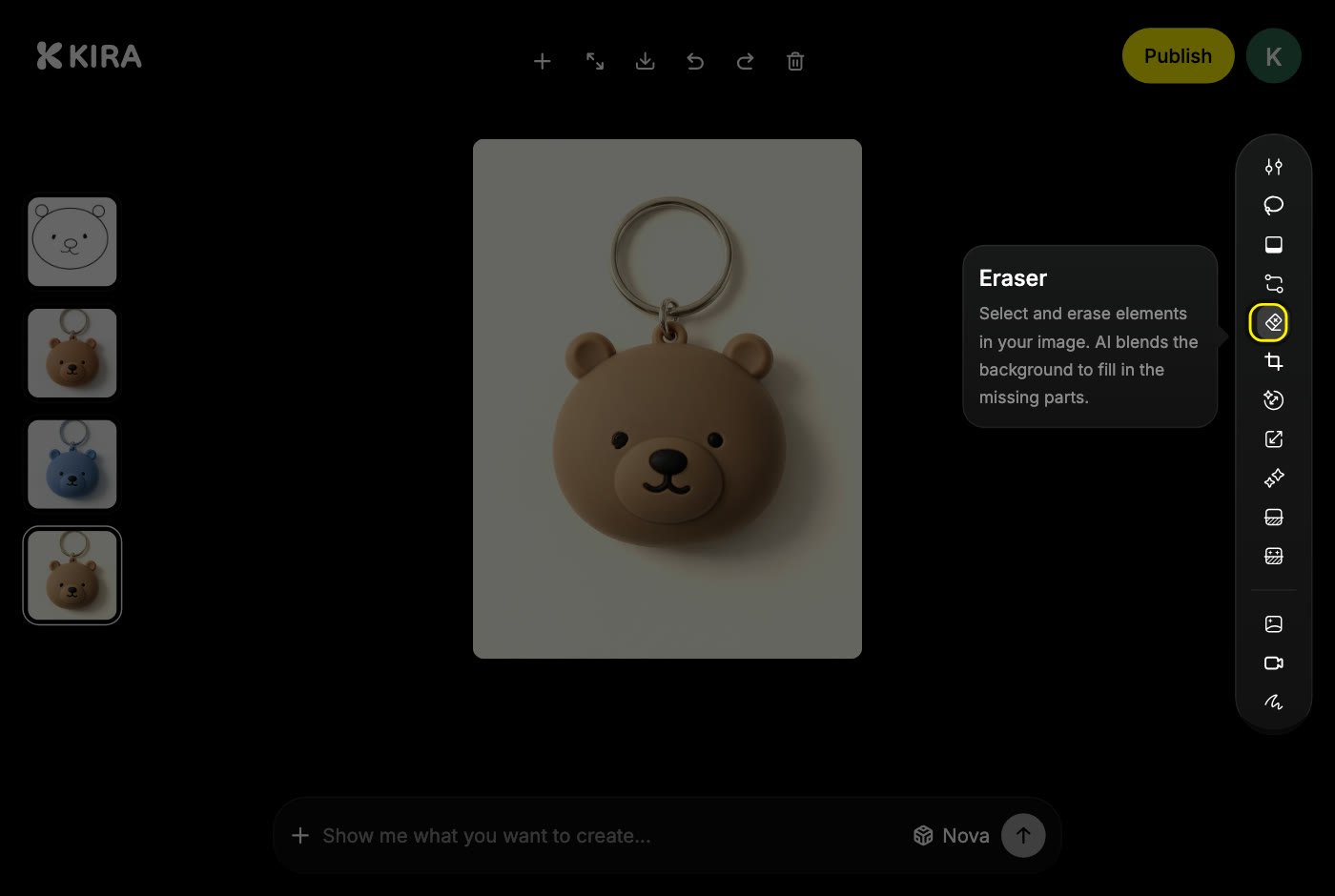
- Mở ảnh trong một dự án và chọn Tẩy xóa trong các công cụ AI.
- Chọn một trong bốn kích thước cọ phù hợp với vật thể.
- Tô lên vật thể, bao gồm cả một chút vùng quanh mép của vật thể.
- Dùng Hoàn tác để bỏ một nét cọ, hoặc Đặt lại để chọn lại vùng từ đầu.
- Chọn Xác nhận, rồi so sánh phiên bản mới với phiên bản cũ.
Để vùng lấp đầy tự nhiên hơn
- Chọn cả bóng đổ và hình phản chiếu của vật thể, nếu không chúng sẽ vẫn còn lại.
- Với nền nhiều chi tiết, hãy xử lý từng vùng nhỏ qua nhiều lượt. Mỗi lượt là một thao tác riêng.
- Kiểm tra các đường thẳng và họa tiết lặp lại trong vùng được lấp đầy; đây là những chi tiết khó tái tạo nhất.
Vùng lấp đầy được tạo bằng AI nên thường hòa hợp tốt, nhưng không phải lúc nào cũng vậy. Nếu bạn muốn đặt một chi tiết cụ thể vào vị trí đó thay vì chỉ xóa đi, hãy dùng Sketch hoặc Chỉnh sửa ảnh.
Để hoàn thiện, Điều chỉnh giúp xử lý màu sắc và ánh sáng, còn Thay nền thay toàn bộ khung cảnh.
Mỗi lượt được xác nhận là một thao tác có tính phí. Xem Tín dụng & Mức sử dụng.