
Videogenerering
Senest opdateret:
Videogenerering skaber et nyt klip ud fra din beskrivelse, eventuelt styret af et billede. Det fås på abonnementerne Pro og Max.
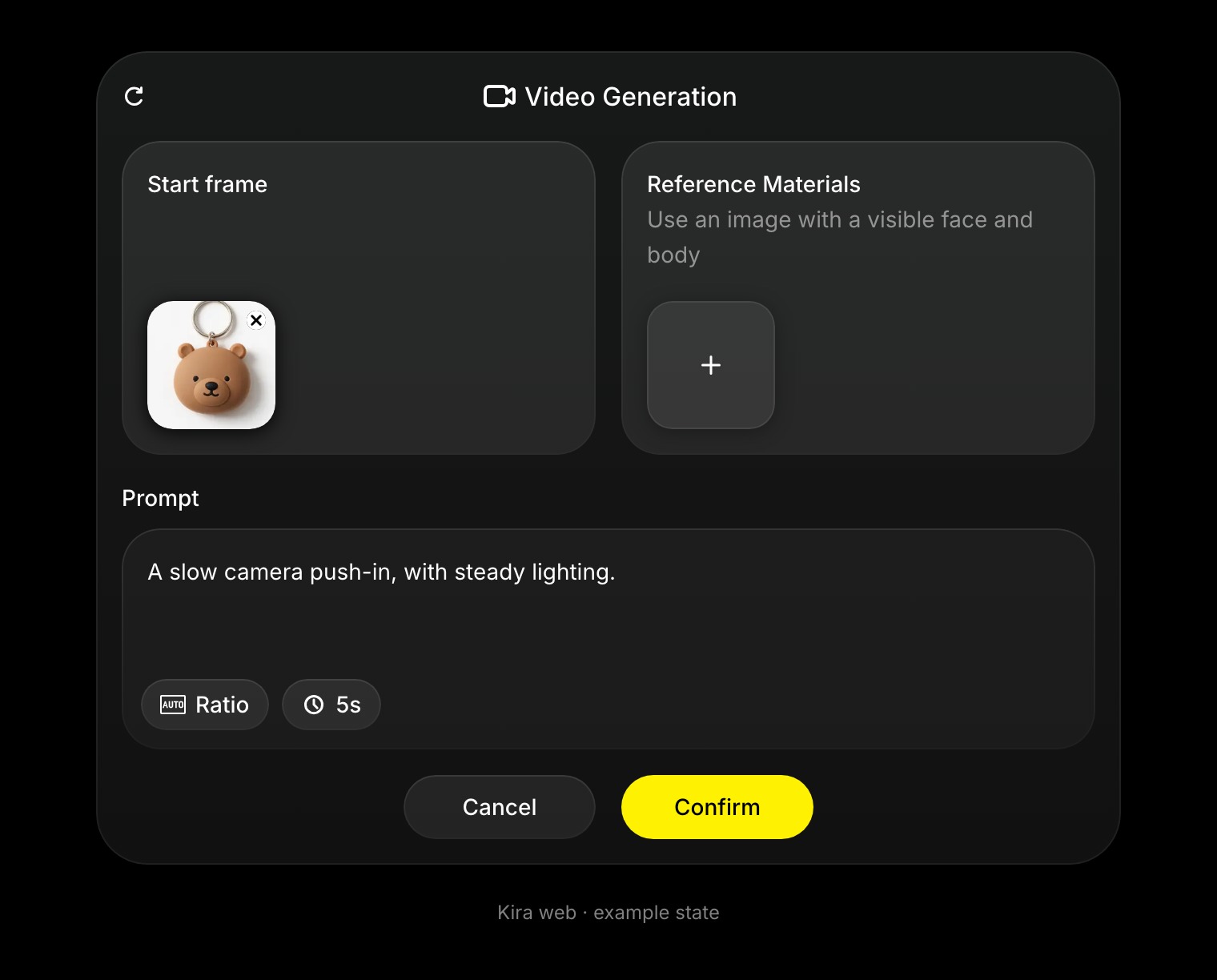
Generer ud fra ord
- Åbn et projekt, og vælg Videogenerering blandt værktøjerne.
- Skriv, hvad der sker i scenen, inklusive eventuelle kamerabevægelser.
- Vælg den tilgængelige varighed og det tilgængelige billedformat i panelet.
- Bekræft, og vent, til opgaven er færdig, før du ser klippet.
For eksempel:
En langsom kamerapanorering hen over en futuristisk by om natten, refleksioner i våde gader, blid bevægelse i lysene.
Animer et billede
Åbn eller upload billedet, og vælg det derefter i feltet Startbillede i videopanelet. Beskriv bevægelse i stedet for kun at gentage det, der allerede er på billedet.
Prøv »Langsom indzoomning, mens en let brise bevæger håret« eller »Produktet drejer langsomt rundt på en piedestal i et studie«. Hold bevægelsen enkel i dit første forsøg.
Se, gem, eller fortsæt
Se den færdige video. Brug Eksportér eller download-knappen til at gemme den. Videoredigering, Videoforlængelse og Trim video hjælper dig med at arbejde videre fra et færdigt klip.
Kreditter og tips
En ny videogenerering afregner outputtets varighed til den gældende videosats: 15 kreditter pr. sekund for Nova eller 25 for Ultra. Et klip på 5 sekunder koster derfor 75 eller 125 kreditter. Andre videoværktøjer kan også afregne behandlet input – se Kreditter og forbrug.
Brug et tydeligt startbillede, beskriv én hovedbevægelse, og undgå modstridende kamerainstruktioner. Hvis et ansigt ændrer sig, eller bevægelsen bliver for voldsom, så forenkl prompten, og sammenlign med et nyt resultat. Resultater og genereringstider varierer.