
رفع الدقة
آخر تحديث:
تنشئ أداة رفع الدقة نسخة أعلى دقة من الصورة الموجودة على لوحة العمل. استخدمها عندما تكون النتيجة أصغر من أن تناسب الطباعة أو التصميم، أو عندما تريد مشاهدة التفاصيل الدقيقة بالحجم الكامل.
التكلفةرفع الدقةلكل عملية مكتملة5 نقاط
تُحتسب الرسوم على العمليات المكتملة. يحجز Nova وUltra المبلغ القياسي، ثم تُسوّى التكلفة الفعلية عند اكتمال العملية، وقد تكون أقل.
كيفية رفع الدقة
- افتح المشروع واختر النسخة التي تريد تكبيرها من شريط النسخ.
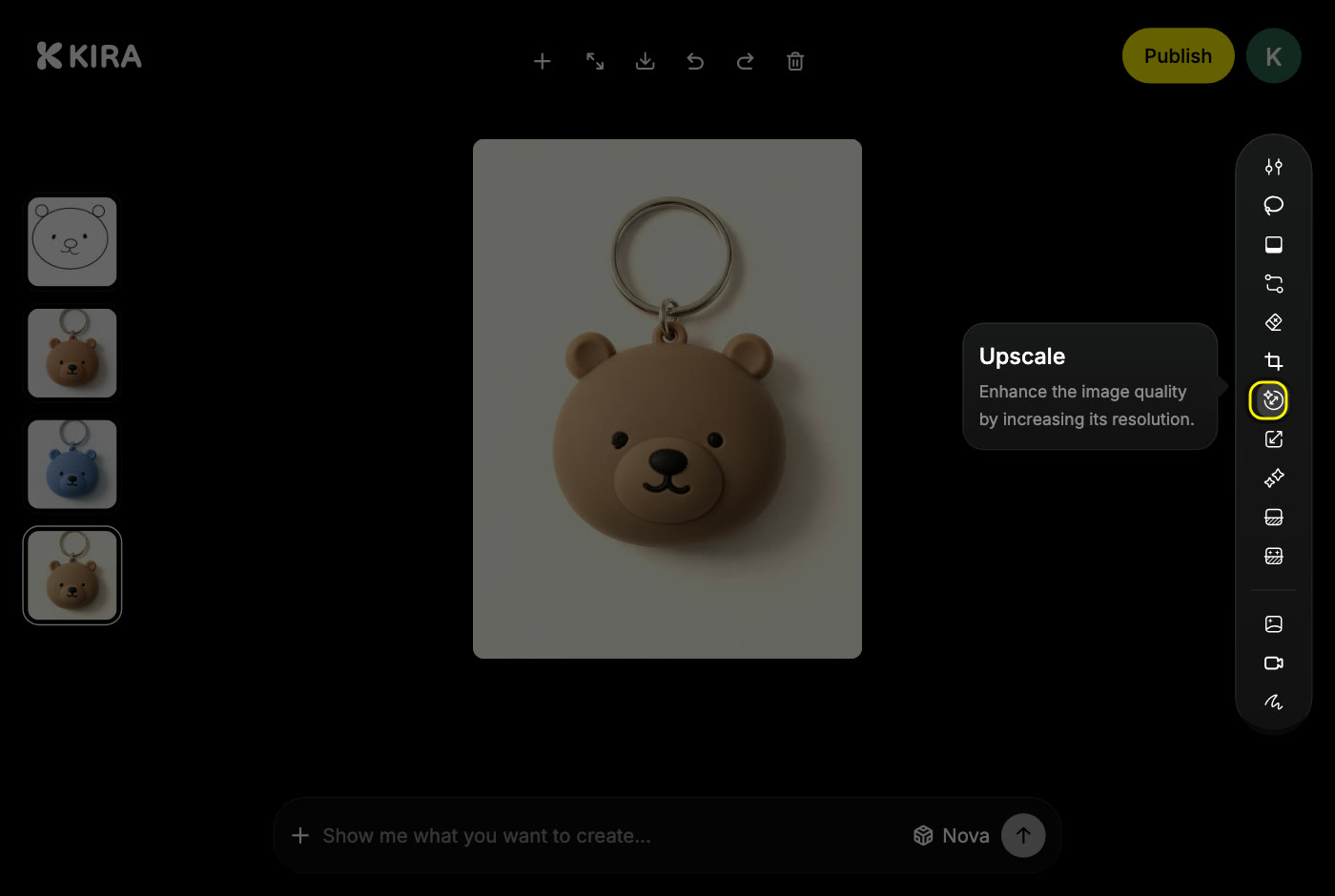
- اختر رفع الدقة من أدوات الذكاء الاصطناعي على اليمين.
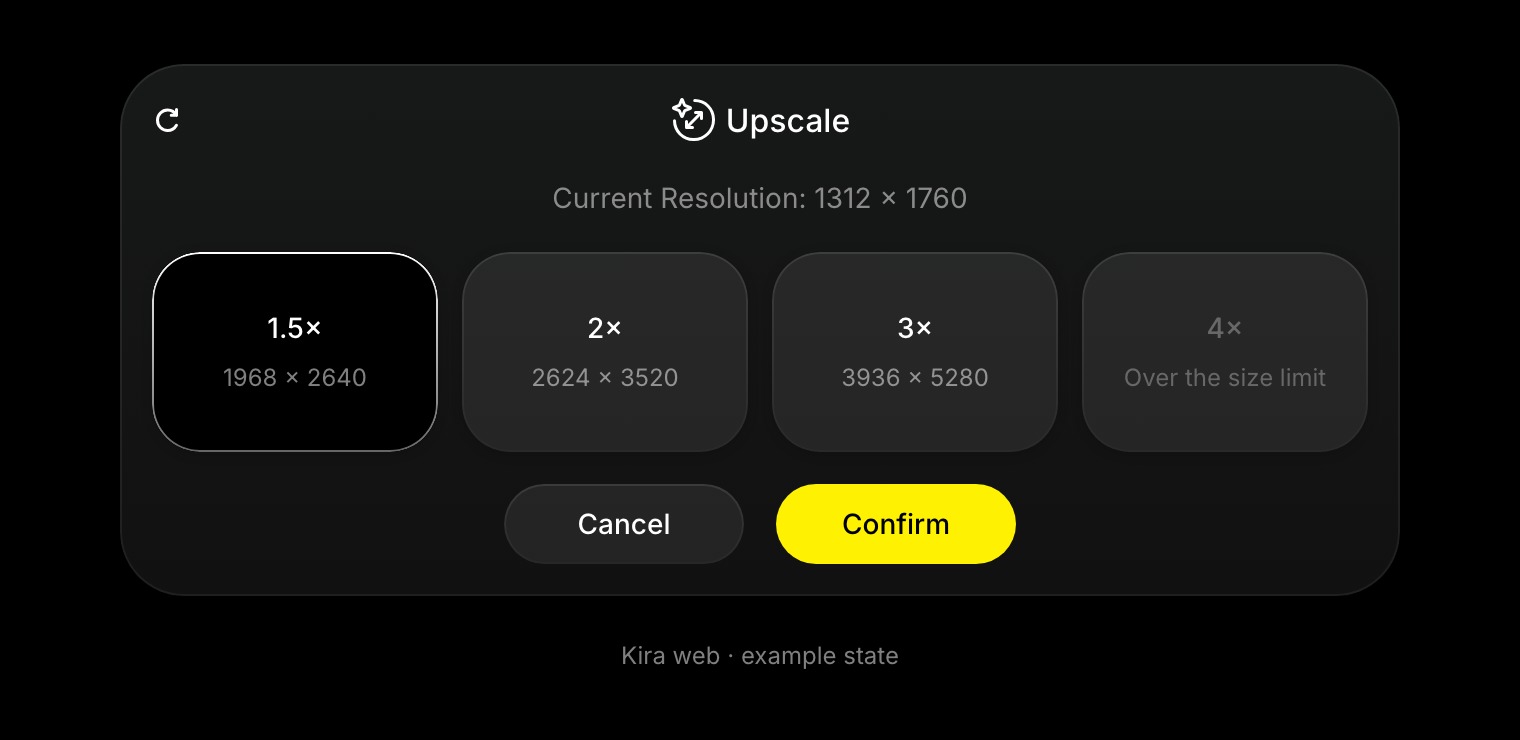
- اختر 1.5× أو 2× أو 3× أو 4× . تعرض كل بطاقة الأبعاد التي ستنتج عنها.
- اختر تأكيد وانتظر النسخة الجديدة.
- قارنها بالأصل، ثم اختر تصدير للنسخة التي تريدها.
تحقق من الأبعاد أولًا
يظهر معامل التكبير باللون الرمادي عندما تتجاوز أبعاد الناتج 8K (7680 × 4320 بكسل). أدخل أبعاد صورتك أدناه لمعرفة ما يمنحك إياه كل معامل.
1.5×1,968 × 2,6405.2 ميغابكسل
2×2,624 × 3,5209.2 ميغابكسل
3×3,936 × 5,28020.8 ميغابكسل
4×غير متاحستتجاوز النتيجة حد 8K (7680 × 4320).
تبلغ تكلفة رفع الدقة 5 وحدات رصيد لكل عملية مكتملة. تظهر الخيارات التي تتجاوز حد 8K باللون الرمادي في المحرر، لذا اختر معامل تكبير أصغر أو اقتصّ الصورة أولًا.
نصائح
- ابدأ بأفضل نسخة لديك. تزيد أداة رفع الدقة حدّة التفاصيل الموجودة؛ ولا يمكنها ابتكار تفاصيل لم تكن موجودة في الصورة أصلًا.
- تحقق من الوجوه والكتابات والأنسجة الدقيقة في النتيجة قبل التصدير.
- هل تحتاج إلى تغيير التأطير أولًا؟ استخدم قص أو توسيع، ثم ارفع دقة الإطار النهائي.
- قد تعود الصورة المفرّغة ذات الخلفية الشفافة الناتجة عن إزالة الخلفية كصورة مسطّحة بلا شفافية. ارفع الدقة قبل إزالة الخلفية، وليس بعدها.
كل عملية رفع دقة يتم تأكيدها تُحتسب كإجراء واحد مدفوع. راجع النقاط والاستخدام لمعرفة كيفية عمل حجز النقاط وإعادة المحاولة.