
Guia do usuário
Última atualização:
O Kira cria e edita imagens e vídeos a partir de palavras simples. Descreva o que você quer, ou comece com uma foto, e continue refinando o resultado no mesmo projeto até ficar do jeito certo.
Este guia cobre o básico. Para um passo a passo prático, consulte Crie sua primeira imagem.
Antes de começar
- Uma conta. Abra kira.art e escolha Entrar. Entre com seu número de celular, seu e-mail (com um código de uso único ou uma senha), o Google ou a Apple. Você precisa entrar na sua conta para criar.
- Créditos. Toda criação usa créditos. Contas novas ganham 30 créditos de boas-vindas no plano Free, para você experimentar o Kira antes de escolher um plano. Consulte Créditos e uso.
- Uma conta em todo lugar. Seus projetos, criações e créditos são os mesmos na web e no aplicativo Kira.
Como se localizar
No computador, a navegação fica à esquerda. São cinco áreas:
- Início é a galeria da comunidade. Veja o que outras pessoas criaram, abra uma publicação, comente, siga criadores ou compartilhe seu próprio trabalho.
- Editor é onde você cria. Comece algo novo ou volte a um projeto.
- Descobrir serve para explorar: busca, atividades e temas em alta.
- Notificações reúne curtidas, comentários, respostas e novos seguidores das suas publicações.
- Perfil é sua página pública, com suas publicações e um acesso às configurações da conta.
No celular
Na web para celular, Início, Criar, Explorar e Perfil ficam na parte de baixo, e as Notificações são o sino no topo de Início. Criar é o Editor, e Explorar é o Descobrir.
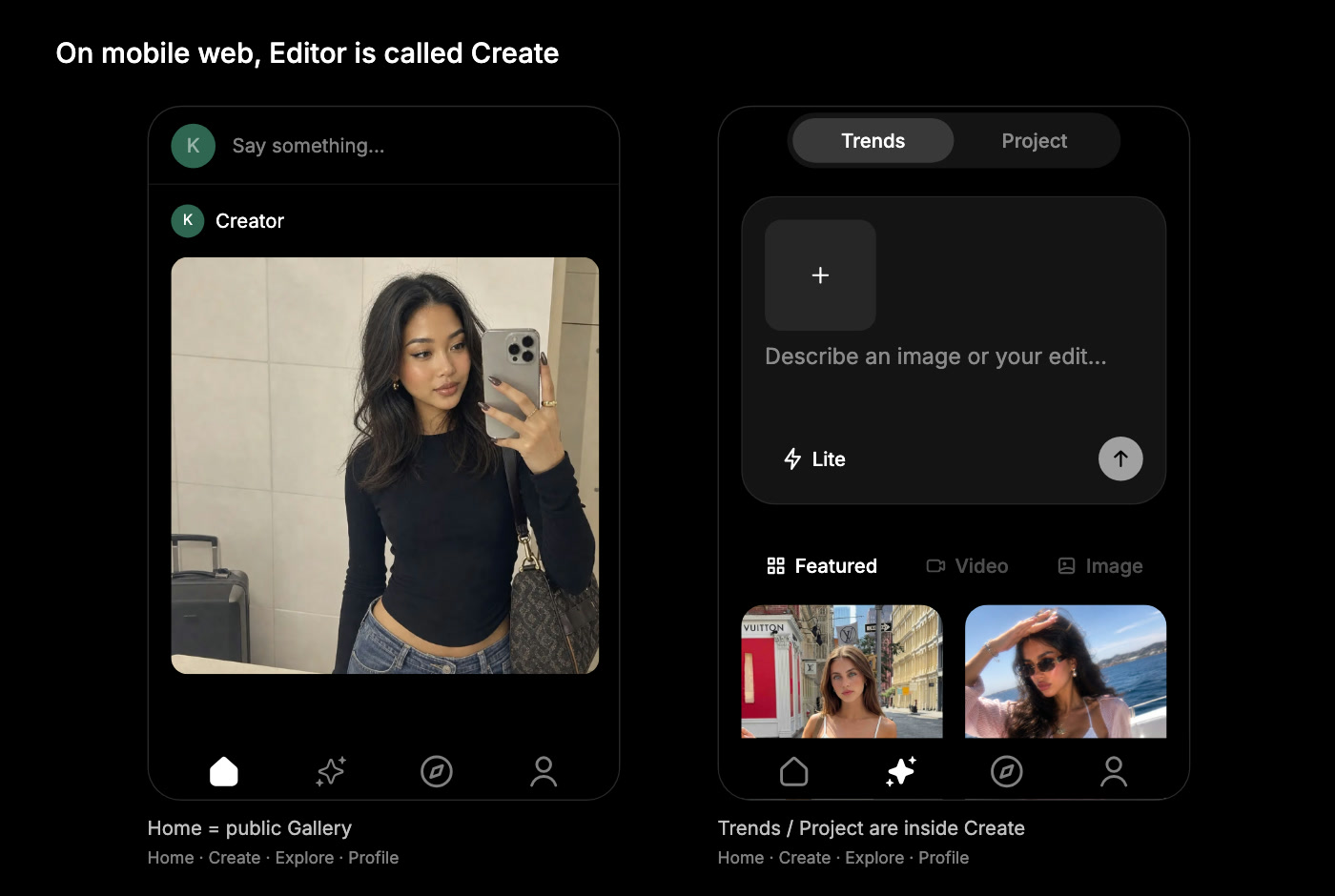
Editor: Tendências e Projeto
O Editor tem duas abas no topo.
- Tendências é onde você começa algo novo. Ali ficam a caixa de prompt e um mural de cards de templates. Escolha um template para carregar o prompt e as mídias de referência dele e depois mude o que quiser antes de enviar.
- Projeto é o seu próprio trabalho. Cada solicitação que você envia vira um projeto aqui, com título, data e prévia. Escolha Abrir projeto para continuar editando.
Os filtros Destaques, Vídeo e Imagem abaixo da caixa de prompt só filtram os templates.
Crie algo
Há três formas de começar, e você pode combiná-las:
- Descreva. Digite o que você quer na caixa de prompt. Diga o tema, o cenário e o visual, por exemplo: "uma pequena xícara de cerâmica sobre uma mesa de madeira, luz suave da manhã".
- Comece com uma foto. Use o botão + ao lado da caixa de prompt para adicionar uma imagem, ou arraste uma até lá no computador, e depois diga o que mudar.
- Escolha um template. Escolha um card em Tendências e envie como está, ou edite o prompt antes.
Depois, escolha um modelo e pressione enviar.
Qual modelo escolher
| Modelo | Ideal para | Disponível em |
|---|---|---|
| Lite | Ideias rápidas e edições do dia a dia. O mais rápido e o mais barato. | Todos os planos, incluindo o Free |
| Nova | Resultados mais nítidos e precisos. Cerca do dobro de créditos do Lite. | Pro e Max |
| Ultra | A maior qualidade que o Kira consegue produzir. | Max |
A geração de vídeo está disponível nos planos Pro e Max. Se um modelo ou uma ferramenta estiver desativado, seu plano ainda não o inclui.
Dentro de um projeto
Depois que você envia uma solicitação, o Kira abre o projeto no editor. Cada parte da tela tem uma função:
- Tela, no centro, mostra seu resultado atual.
- Versões, à esquerda, guarda todos os resultados que você criou neste projeto. Clique em um deles para voltar a ele.
- Ferramentas de IA, à direita, são ações de um clique para a imagem que está na tela.
- Prompt, na parte de baixo, é onde você diz ao Kira o que fazer em seguida.
- Exportar baixa o resultado atual. Publicar compartilha o resultado com a comunidade.
Para criar ou editar a partir de um desenho, use o Esboço. Desenhe em uma imagem ou em uma tela em branco, escolha Próximo, depois descreva o resultado e confirme.
Para refinar um resultado, é só continuar conversando com o Kira no mesmo projeto. Diga o que mudar e o que manter:
Deixe o fundo azul-claro. Mantenha o produto e a iluminação iguais.
As ferramentas de IA
Para imagens: Remover fundo, Substituir fundo, Borracha, Expandir, Redux, Ampliar, Filtro, Controle de movimento, Cortar e Ajustar. Para vídeos: Controle de movimento, Edição de vídeo, Extensão de vídeo e Cortar vídeo. Geração de imagem e Geração de vídeo começam um resultado novo a partir da tela.
Na web para celular, as mesmas ferramentas ficam em uma bandeja abaixo da tela, e as versões ficam no topo.
Salve ou compartilhe
- Exportar salva a imagem ou o vídeo atual no seu dispositivo. Nada é publicado.
- Publicar coloca o conteúdo na galeria da comunidade, onde outras pessoas podem ver, curtir e comentar. Só publique o que você quer que seja público.
Créditos em resumo
A maioria das ações usa créditos: uma imagem com o Lite custa 5 créditos, com o Nova ou o Ultra normalmente 10, e o vídeo é cobrado por segundo. Seu saldo fica em Perfil → Configurações → Cobrança. Contas do plano Free podem recarregar até 15 créditos uma vez a cada 24 horas.
Leia Créditos e uso para ver os preços atuais, as cotas dos planos e como as cobranças funcionam.
Peça ajuda
Se algo não estiver funcionando, confira sua conexão e seu saldo de créditos e tente de novo. Se continuar acontecendo, use o chat ao vivo no Kira ou envie um e-mail para [email protected] contando o que você estava tentando fazer e qualquer mensagem de erro.
Veja o que há de novo nas Novidades ou continue com Crie sua primeira imagem.