
מדריך למשתמשים
עודכן לאחרונה:
Kira יוצרת ועורכת תמונות וסרטונים באמצעות מילים פשוטות. תארו מה תרצו, או התחילו מתמונה, והמשיכו לשפר את התוצאה באותו פרויקט עד שתהיה בדיוק כפי שרציתם.
המדריך הזה מסביר את היסודות. להדרכה מעשית, עיינו במאמר יצירת התמונה הראשונה שלכם.
לפני שמתחילים
- חשבון. פתחו את kira.art ובחרו התחברות. באתר מתחברים באמצעות Google. כדי ליצור, צריך להתחבר לחשבון.
- קרדיטים. כל יצירה צורכת קרדיטים. חשבונות חדשים מקבלים 30 קרדיטים במתנה להצטרפות במסלול Free, כדי שתוכלו לנסות את Kira לפני בחירת מסלול. עיינו במאמר קרדיטים ושימוש.
- חשבון אחד בכל מקום. הפרויקטים, היצירות והקרדיטים שלכם זהים באתר ובאפליקציית Kira.
התמצאות בממשק
במחשב, תפריט הניווט נמצא בצד שמאל. יש בו חמישה אזורים:
- בית הוא גלריית הקהילה. אפשר לעיין ביצירות של אחרים, לפתוח פוסט, להגיב, לעקוב אחרי יוצרים או לשתף יצירות משלכם.
- העורך הוא המקום שבו יוצרים. התחילו משהו חדש, או חזרו לפרויקט קיים.
- גילוי מיועד לחיפוש ולגילוי פעילויות ונושאים פופולריים.
- התראות מרכז את הלייקים, התגובות, התשובות והעוקבים החדשים בעקבות הפוסטים שלכם.
- פרופיל הוא העמוד הציבורי שלכם, ובו הפוסטים שפרסמתם וגישה להגדרות החשבון.
בנייד
באתר בנייד, בית, יצירה, גילוי ופרופיל נמצאים בתחתית המסך, וההתראות נגישות דרך סמל הפעמון בראש מסך הבית. יצירה היא העורך, וגילוי הוא אזור הגילוי.
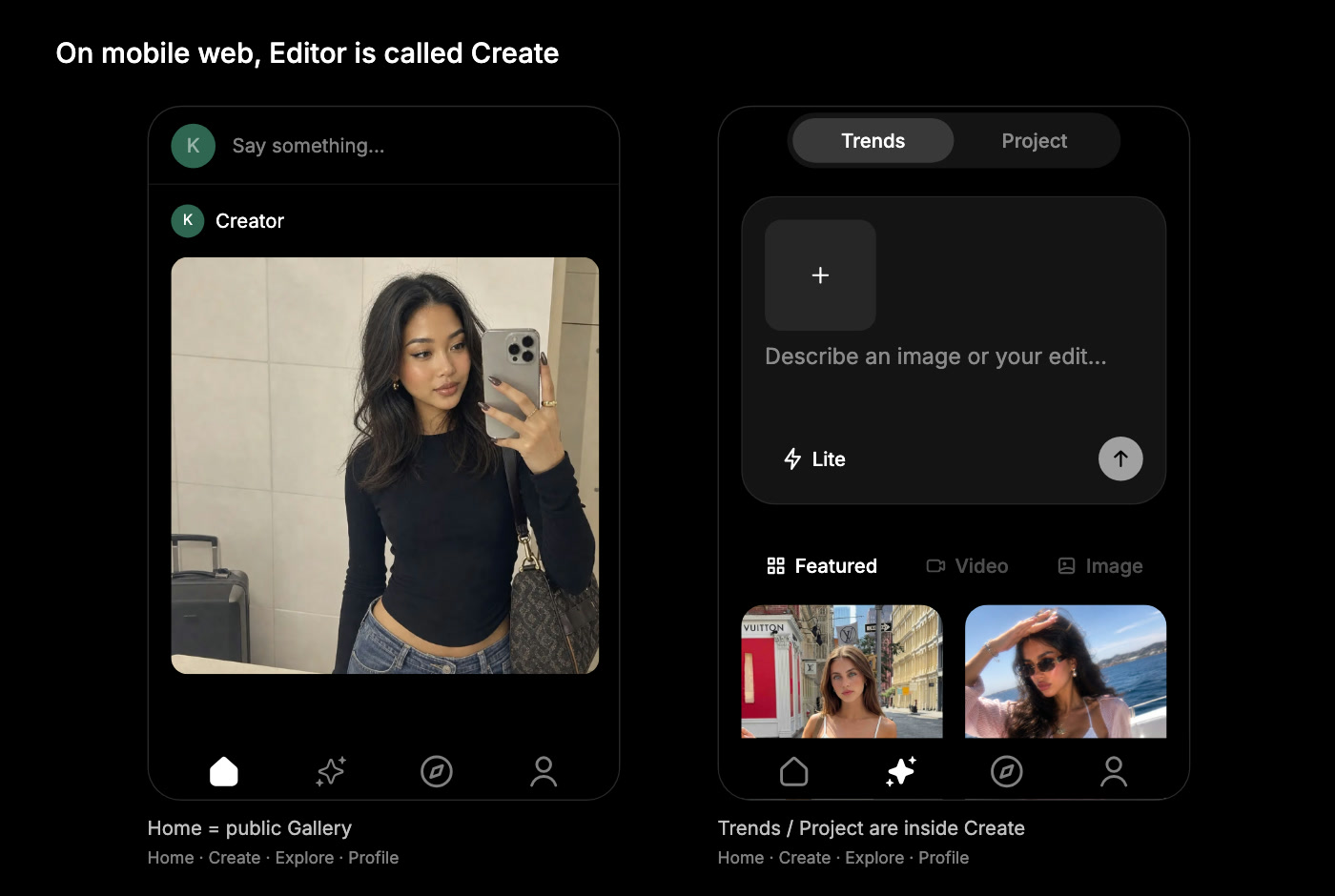
העורך: טרנדים ופרויקטים
בחלק העליון של העורך יש שתי לשוניות.
- טרנדים היא המקום שבו מתחילים משהו חדש. היא כוללת את תיבת הפרומפט ומבחר כרטיסי תבניות. בחרו תבנית כדי לטעון את הפרומפט ואת מדיית הייחוס שלה, ואז שנו כל מה שתרצו לפני השליחה.
- פרויקטים היא המקום לעבודות שלכם. כל בקשה שתשלחו הופכת כאן לפרויקט עם כותרת, תאריך ותצוגה מקדימה. בחרו פתיחת פרויקט כדי להמשיך לערוך.
הכפתורים מומלצים, סרטון ותמונה שמתחת לתיבת הפרומפט מסננים רק את התבניות.
צרו משהו
יש שלוש דרכים להתחיל, ואפשר לשלב ביניהן:
- תארו מה תרצו. הקלידו בתיבת הפרומפט מה אתם רוצים. ציינו את הנושא, הסביבה והמראה, למשל "ספל קרמיקה קטן על שולחן עץ, אור בוקר רך".
- התחילו מתמונה. השתמשו בכפתור + שליד תיבת הפרומפט כדי להוסיף תמונה, או גררו אליה תמונה במחשב, ואז ציינו מה לשנות.
- בחרו תבנית. בחרו כרטיס בטרנדים ושלחו אותו כפי שהוא, או ערכו קודם את הפרומפט.
לאחר מכן בחרו מודל ולחצו על שליחה.
איזה מודל לבחור
| מודל | מתאים במיוחד ל־ | זמין במסלולים |
|---|---|---|
| Lite | רעיונות מהירים ועריכות יומיומיות. המהיר והזול ביותר. | כל המסלולים, כולל Free |
| Nova | תוצאות חדות ומדויקות יותר. צורך בערך פי שניים קרדיטים לעומת Lite. | Pro ו-Max |
| Ultra | האיכות הגבוהה ביותר ש-Kira יכולה להפיק. | Max |
יצירת וידאו זמינה במסלולי Pro ו-Max. אם מודל או כלי מופיעים באפור, הם עדיין לא כלולים במסלול שלכם.
בתוך פרויקט
לאחר שליחת בקשה, Kira פותחת את הפרויקט בעורך. לכל חלק במסך יש תפקיד:
- משטח העבודה, במרכז, מציג את התוצאה הנוכחית שלכם.
- גרסאות, בצד שמאל, שומר את כל התוצאות שיצרתם בפרויקט הזה. לחצו על אחת מהן כדי לחזור אליה.
- כלי AI, בצד ימין, הם פעולות בלחיצה אחת לתמונה שעל משטח העבודה.
- פרומפט, בתחתית, הוא המקום שבו אומרים ל-Kira מה לעשות בהמשך.
- ייצוא מוריד את התוצאה הנוכחית. פרסום משתף אותה בקהילה.
ליצירה או לעריכה בהנחיית ציור, השתמשו ב-Sketch. ציירו על תמונה או על משטח עבודה ריק, בחרו הבא, ואז תארו את התוצאה ואשרו.
כדי לשפר תוצאה, פשוט המשיכו לדבר עם Kira באותו פרויקט. ציינו מה לשנות ומה להשאיר:
שנו את הרקע לכחול בהיר. השאירו את המוצר ואת התאורה כפי שהם.
כלי ה-AI
לתמונות: הסרת רקע, החלפת רקע, מחק, הרחבה, זווית חדשה, הגדלת רזולוציה, פילטר, שליטה בתנועה, חיתוך וכוונון. לסרטונים: שליטה בתנועה, עריכת וידאו, הארכת וידאו וקיצור וידאו. יצירת תמונה ויצירת וידאו מתחילות תוצאה חדשה מתוך משטח העבודה.
באתר בנייד, אותם כלים נמצאים במגש מתחת למשטח העבודה, והגרסאות מופיעות לאורך החלק העליון.
שמירה או שיתוף
- ייצוא שומר את התמונה או הסרטון הנוכחיים במכשיר שלכם. שום דבר לא מתפרסם.
- פרסום מעלה אותם לגלריית הקהילה, שבה אחרים יכולים לצפות, לסמן לייק ולהגיב. פרסמו רק את מה שתרצו שיהיה ציבורי.
קרדיטים במבט מהיר
רוב הפעולות צורכות קרדיטים: תמונה עם Lite עולה 5 קרדיטים, עם Nova או Ultra בדרך כלל 10, ועל וידאו מחויבים לפי שנייה. היתרה שלכם נמצאת בפרופיל → הגדרות → חיובים. חשבונות במסלול Free יכולים להשלים את היתרה ל-15 קרדיטים פעם ב-24 שעות.
קראו את המאמר קרדיטים ושימוש לקבלת המחירים העדכניים, מכסות המסלולים והסבר על אופן החיוב.
קבלת עזרה
אם משהו לא עובד, בדקו את החיבור שלכם ואת יתרת הקרדיטים, ואז נסו שוב. אם הבעיה נמשכת, השתמשו בצ'אט החי ב-Kira או שלחו הודעה לכתובת [email protected] עם תיאור של מה שניסיתם לעשות וכל הודעת שגיאה שהופיעה.
גלו מה חדש ביומן השינויים, או המשיכו למאמר יצירת התמונה הראשונה שלכם.