
Guía de usuario
Última actualización:
Kira crea y edita imágenes y videos a partir de palabras sencillas. Describe lo que quieres o empieza con una foto y sigue mejorando el resultado en el mismo proyecto hasta que quede como quieres.
Esta guía explica lo básico. Para seguir un tutorial práctico, consulta Crea tu primera imagen.
Antes de empezar
- Una cuenta. Abre kira.art y elige Iniciar sesión. Inicia sesión con tu número de teléfono, tu correo electrónico (con un código de un solo uso o una contraseña), Google o Apple. Necesitas iniciar sesión para crear.
- Créditos. Cada creación usa créditos. Las cuentas nuevas reciben 30 créditos de bienvenida en el plan Free, para que puedas probar Kira antes de elegir un plan. Consulta Créditos y uso.
- Una cuenta en todas partes. Tus proyectos, creaciones y créditos son los mismos en la web y en la app de Kira.
Ubícate
En la computadora, la navegación está a la izquierda. Hay cinco secciones:
- Inicio es la galería de la comunidad. Explora lo que crearon otras personas, abre una publicación, comenta, sigue a creadores o comparte tu propio trabajo.
- Editor es donde creas. Empieza algo nuevo o regresa a un proyecto.
- Explorar sirve para descubrir: búsqueda, actividades y temas en tendencia.
- Notificaciones reúne los Me gusta, comentarios, respuestas y nuevos seguidores de tus publicaciones.
- Perfil es tu página pública, con tus publicaciones y acceso a la configuración de tu cuenta.
En el celular
En la web para celular, Inicio, Crear, Explorar y Perfil están en la parte de abajo, y Notificaciones es la campana en la parte superior de Inicio. Crear es el Editor, y Explorar es la misma sección Explorar de la computadora.
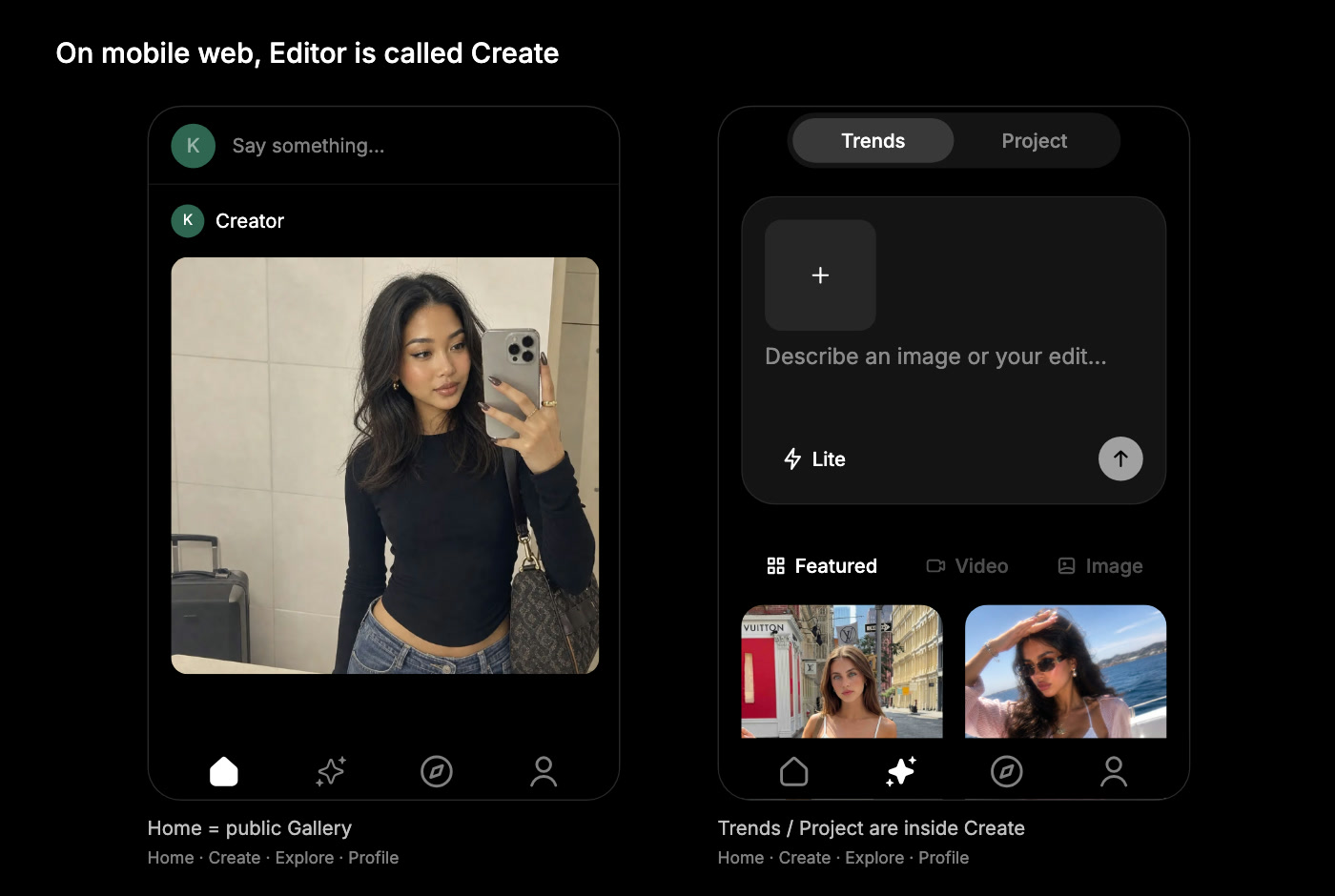
Editor: Tendencias y Proyecto
El Editor tiene dos pestañas en la parte superior.
- Tendencias es donde empiezas algo nuevo. Incluye el cuadro de indicaciones y un muro de tarjetas de plantillas. Elige una plantilla para cargar su indicación y sus archivos de referencia, y cambia lo que quieras antes de enviarla.
- Proyecto es tu propio trabajo. Cada solicitud que envías se convierte aquí en un proyecto, con un título, una fecha y una vista previa. Elige Abrir proyecto para seguir editando.
Los chips Destacado, Video e Imagen debajo del cuadro de indicaciones solo filtran las plantillas.
Crea algo
Hay tres formas de empezar y puedes combinarlas:
- Descríbelo. Escribe lo que quieres en el cuadro de indicaciones. Menciona el sujeto, el entorno y el estilo, por ejemplo: "una pequeña taza de cerámica sobre una mesa de madera, luz suave de la mañana".
- Empieza con una foto. Usa el botón + junto al cuadro de indicaciones para agregar una imagen, o arrástrala si estás en la computadora, y después di qué quieres cambiar.
- Elige una plantilla. Elige una tarjeta en Tendencias y envíala tal cual, o edita primero la indicación.
Después, elige un modelo y presiona enviar.
Qué modelo elegir
| Modelo | Ideal para | Disponible en |
|---|---|---|
| Lite | Ideas rápidas y ediciones del día a día. El más rápido y económico. | Todos los planes, incluido Free |
| Nova | Resultados más nítidos y precisos. Usa aproximadamente el doble de créditos que Lite. | Pro y Max |
| Ultra | La máxima calidad que Kira puede producir. | Max |
La generación de video está disponible en Pro y Max. Si un modelo o una herramienta aparece en gris, tu plan todavía no lo incluye.
Dentro de un proyecto
Después de enviar una solicitud, Kira abre el proyecto en el editor. Cada parte de la pantalla tiene una función:
- Lienzo, en el centro, muestra tu resultado actual.
- Versiones, a la izquierda, conserva todos los resultados que creaste en este proyecto. Haz clic en uno para regresar a él.
- Herramientas de IA, a la derecha, son acciones de un solo clic para la imagen del lienzo.
- Indicación, en la parte de abajo, es donde le dices a Kira qué hacer a continuación.
- Exportar descarga el resultado actual. Publicar lo comparte con la comunidad.
Para crear o editar con la ayuda de un dibujo, usa Boceto. Dibuja sobre una imagen o un lienzo en blanco, elige Siguiente, describe el resultado y confirma.
Para mejorar un resultado, sigue hablando con Kira en el mismo proyecto. Di qué cambiar y qué conservar:
Haz el fondo azul claro. Deja igual el producto y la iluminación.
Las herramientas de IA
Para imágenes: Eliminar fondo, Reemplazar fondo, Borrador, Expandir, Redux, Mejorar imagen, Filtro, Control de movimiento, Recortar y Ajustar. Para videos: Control de movimiento, Editar video, Extender video y Recortar video. Generación de imagen y Generación de video crean un resultado nuevo a partir del lienzo.
En la web para celular, las mismas herramientas están en una bandeja debajo del lienzo y las versiones están en la parte superior.
Guarda o comparte
- Exportar guarda la imagen o el video actual en tu dispositivo. No se publica nada.
- Publicar lo publica en la galería de la comunidad, donde otras personas pueden verlo, darle Me gusta y comentar. Publica solo lo que quieras que sea público.
Los créditos de un vistazo
La mayoría de las acciones usan créditos: una imagen con Lite cuesta 5 créditos; con Nova o Ultra, normalmente 10; y el video se cobra por segundo. Tu saldo está en Perfil → Configuración → Facturación. Las cuentas del plan Free pueden recargar su saldo hasta 15 créditos una vez cada 24 horas.
Consulta Créditos y uso para conocer los precios actuales, los créditos incluidos en cada plan y cómo funcionan los cobros.
Obtén ayuda
Si algo no funciona, revisa tu conexión y tu saldo de créditos, y vuelve a intentarlo. Si sigue pasando, usa el chat en vivo de Kira o escribe a [email protected] con lo que intentabas hacer y cualquier mensaje de error que haya aparecido.
Consulta las novedades en el registro de cambios o continúa con Crea tu primera imagen.