
標籤:為貼文加上標籤,探索更多內容
最後更新:
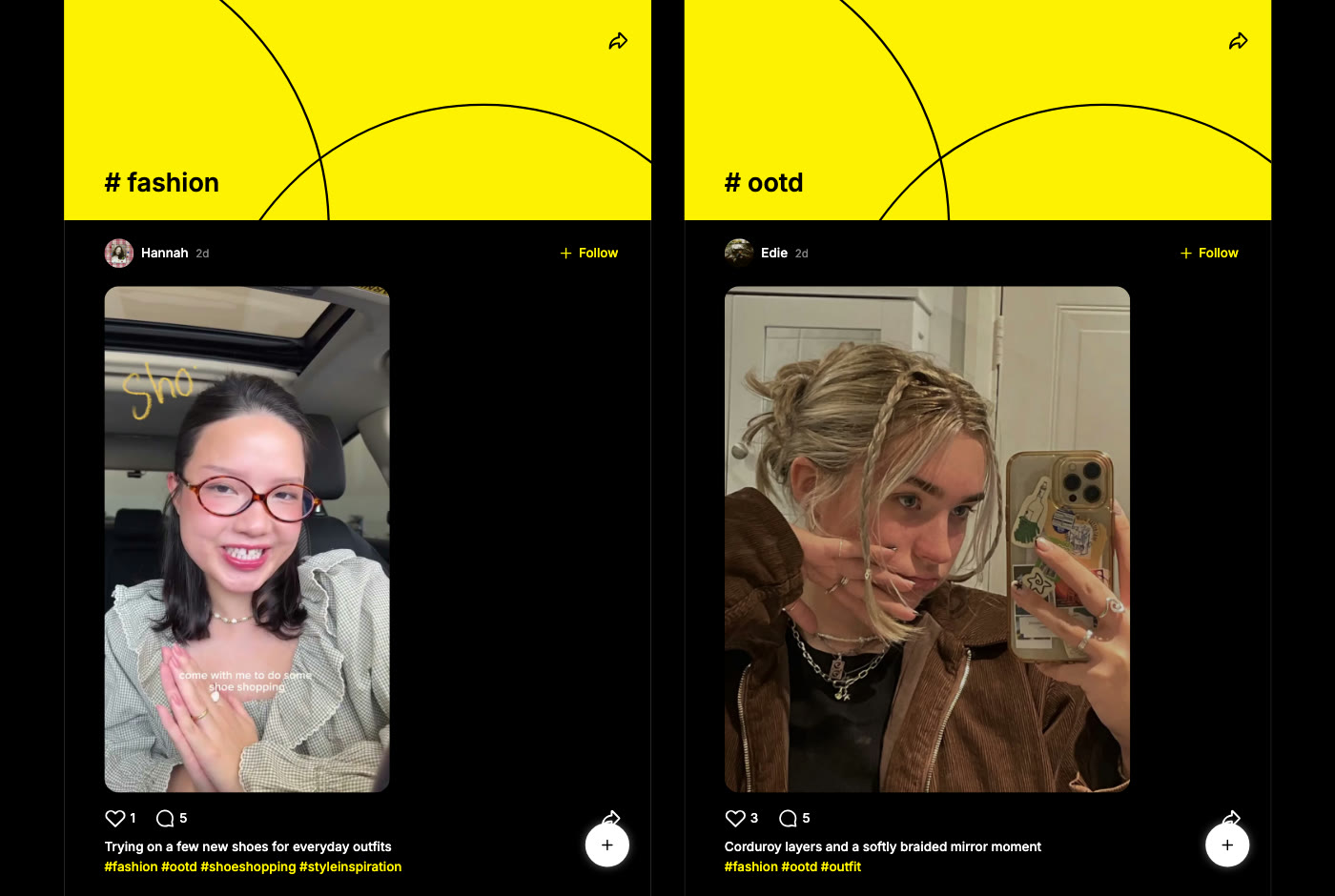
標籤可將公開貼文連結至某個主題、風格或系列。每個標籤都有自己的頁面:開啟 #ootd 或 #fashion,就能看到社群圍繞該主題發布的所有內容,也能使用發布按鈕加入自己的作品。
發布貼文時加入標籤
- 在專案中選擇發布,或從首頁開始建立貼文。
- 撰寫貼文說明,輸入 # 後接標籤。輸入時會出現建議;你可以選擇其中一個,或自行輸入完整標籤。貼文說明下方的 # 按鈕可幫你插入 #。
- 選擇發布。
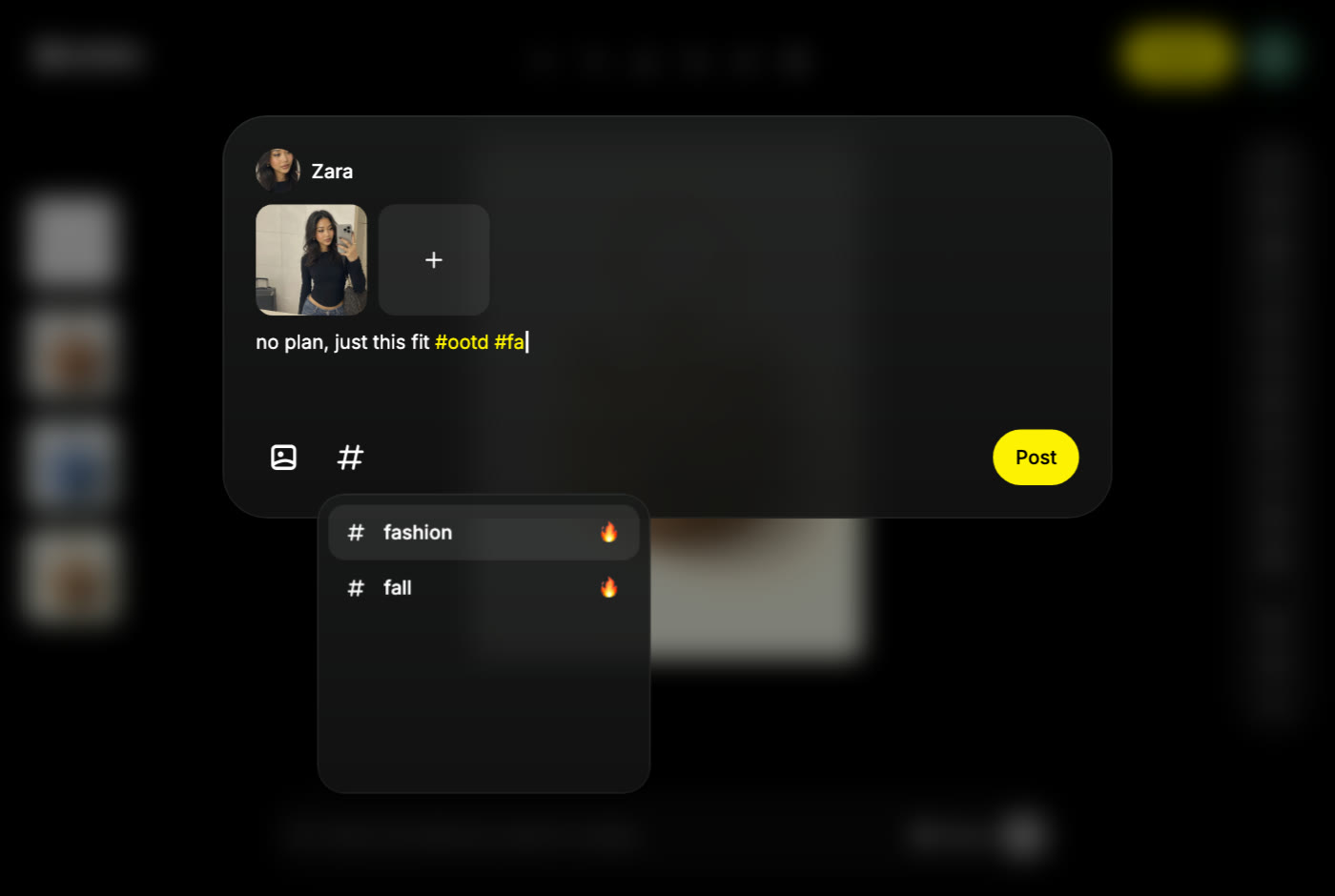
貼文說明最多可輸入 500 個字元,包含標籤。如需了解其餘發布流程,請參閱發布、編輯及刪除貼文。
探索標籤
有三種進入方式:
- 電腦版的探索或行動網頁版的探索會列出熱門標籤,每個標籤各有一列近期貼文。選擇標籤名稱即可開啟其頁面。
- 點擊或點選貼文說明中的任何標籤。標籤會特別標示,方便辨識。
- 在探索中搜尋字詞,然後開啟搜尋結果的標籤分頁。
標籤頁面包含:
- 顯示標籤名稱的頁首,以及可複製頁面連結的分享按鈕。
- 所有使用該標籤的公開貼文。你可以像平常一樣在這裡追蹤、按讚及留言。
- 發布按鈕,可開始建立新貼文,並自動在貼文說明中加入該標籤。
沿著標籤探索:開啟 #fashion,在貼文說明中找到 #ootd 或 #streetstyle,再繼續探索。
標籤頁面會顯示其他人已發布的作品。你自己的專案會保留在編輯器 → 專案中,除非你將其發布,否則不會列在標籤頁面上。
選擇合適的標籤
- 描述主題、風格或氛圍: #productshot、 #filmlook、 #streetwear。
- 為系列使用一個個人專屬標籤,方便他人追蹤。
- 參與活動或社群時,加入該活動或社群的標籤。
- 三個相關標籤勝過十個熱門標籤。標籤不保證觸及人數或獎勵。
公開分享
標籤只會出現在已發布的貼文中,而已發布的貼文會連同你的個人檔案名稱和照片一起公開。發布前,請檢查貼文說明和媒體內容。隱私權政策涵蓋公開內容的相關規範。