
Configuración de la cuenta
Última actualización:
En Configuración puedes cambiar cómo se ve y cómo funciona Kira para ti. En la computadora, abre Perfil en la navegación de la izquierda y elige Configuración; las secciones aparecen en una lista a la izquierda. En la web para celular, toca Perfil y después Configuración; las mismas secciones se muestran una debajo de otra en una sola página.
Encuentra lo que necesitas
Elige una tarea para ver la ruta exacta en la computadora y en la web para celular.
Perfil → Configuración → Cerrar sesión, al final de la lista de la izquierda.
Perfil → Configuración → desplázate hasta el final → Cerrar sesión.
Cerrar sesión no elimina nada. Vuelve a iniciar sesión de la misma forma y recuperarás tus proyectos, publicaciones y créditos.
Inicio de sesión
Puedes iniciar sesión en Kira con tu número de teléfono o tu correo electrónico (Kira te envía un código de un solo uso), con una contraseña, o con Google o Apple. Cualquier forma que uses te lleva a la misma cuenta.
Cuenta → Inicio de sesión y seguridad → Vincular cuentas muestra tu número de teléfono, tu correo electrónico, Google y Apple. Desde ahí puedes vincular otra forma de iniciar sesión, cambiar tu número de teléfono o tu correo electrónico, o quitar una que ya no uses. Para cambiar o quitar una, primero tendrás que confirmar que eres tú, y siempre conservarás al menos una forma de iniciar sesión. Cuando cambia tu número de teléfono o tu correo electrónico, Kira envía un aviso al anterior.
Cuenta → Inicio de sesión y seguridad → Administración de la cuenta → Contraseña te permite crear una contraseña para que también puedas iniciar sesión con tu correo electrónico o tu nombre de usuario y la contraseña. ¿La olvidaste? Elige ¿Olvidaste tu contraseña? en la pantalla de inicio de sesión y Kira te enviará un código a tu correo o a tu teléfono.
Si usas un número de teléfono, un correo electrónico o una cuenta de Google o Apple que no esté vinculada a tu cuenta, vas a iniciar sesión en una cuenta independiente, con sus propios proyectos y créditos.
Editar perfil
Cuenta → Editar perfil contiene tu foto, nombre visible y biografía, que son públicos en tu perfil y en todas las publicaciones que compartes. Elige Guardar cuando termines. El nombre debe tener entre 1 y 30 caracteres.
Idioma
Preferencias → Idioma muestra los 43 idiomas que admite Kira. La elección se aplica a la interfaz de Kira, al Centro de ayuda y a las páginas legales en este navegador. La app de Kira para iOS y Android sigue la configuración de idioma del propio dispositivo.
Marca de agua en las exportaciones
Las exportaciones de una cuenta Free llevan una pequeña marca de agua de Kira. En Basic, Pro y Max, abre Preferencias → Marca de agua y activa Quitar marca de agua. El interruptor está desactivado hasta que lo actives, así que, si las exportaciones de tu plan de pago siguen mostrando una marca de agua, revisa esta opción. Los archivos que exportaste antes conservan su marca de agua; vuelve a exportarlos.
Notificaciones y correos electrónicos
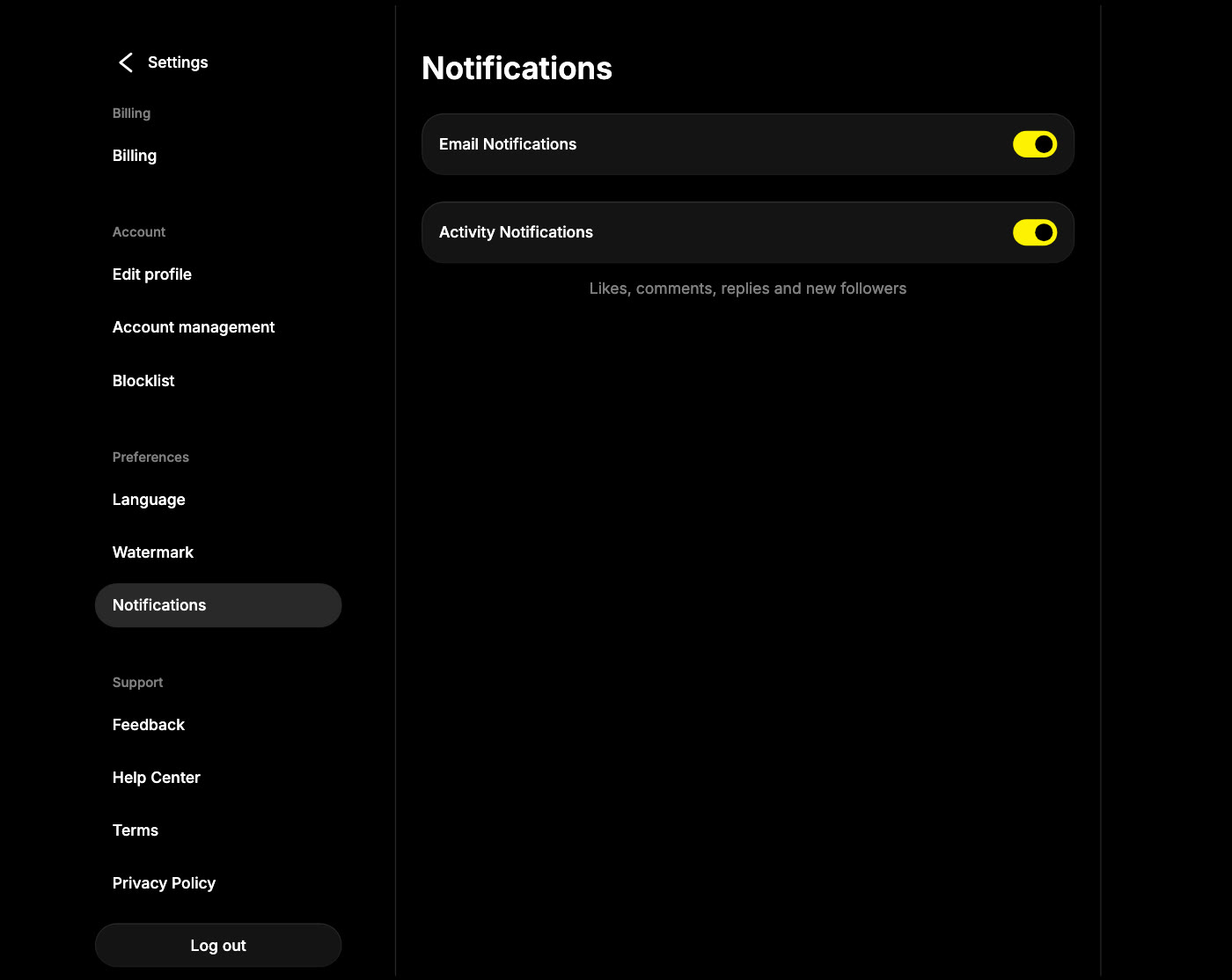
Preferencias → Notificaciones tiene dos interruptores:
- Notificaciones por correo electrónico abarca todos los correos que envía Kira, incluido el recordatorio de créditos diarios. Desactívalo para dejar de recibirlos todos; el enlace para cancelar la suscripción que aparece al final de cualquier correo de Kira hace lo mismo.
- Notificaciones de actividad abarca los Me gusta, comentarios, respuestas y nuevos seguidores en la app y en el centro de notificaciones.
Usuarios bloqueados
Cuenta → Lista de bloqueados muestra a todas las personas que bloqueaste. Elige Desbloquear para quitar un bloqueo. Para bloquear a alguien, abre su perfil, elige Más y después Bloquear. Consulta Publicar, editar y eliminar una publicación para saber qué implica bloquear a alguien.
Cerrar sesión
En la computadora, Cerrar sesión está al final de la lista de Configuración. En la web para celular, desplázate hasta el final de Configuración. Cerrar sesión no elimina nada: vuelve a iniciar sesión de la misma forma y vas a recuperar tus proyectos, publicaciones y créditos. Para eliminar la cuenta en sí, consulta Eliminación de la cuenta.
Preguntas frecuentes
¿Dónde puedo ver mis créditos y mi plan?
En Facturación, en la parte superior de Configuración. Créditos y uso explica el saldo, y Facturación, cancelaciones y reembolsos trata sobre las suscripciones.
¿Puedo cambiar mi nombre visible todas las veces que quiera?
Sí. Cambia de inmediato en tu perfil y en las publicaciones existentes.
¿Hay un tema claro?
Por el momento, no. La interfaz de Kira es oscura tanto en la web como en la app.
¿Dónde está el chat en vivo?
Soporte → Enviar comentarios en Configuración abre el chat con el equipo de Kira. También puedes escribir a [email protected].